Innehållsförteckning
ToggleDärför gör rätt utrustning hela skillnaden
Vill du streama bättre behöver du inte köpa ett helt studiopakage på en gång. Ofta räcker det med ett eller två uppgraderingar för att tittarna ska märka en tydlig skillnad.
Det som avgör kvaliteten på din stream är tre saker: uppkopplingen, ljudet och bilden. Har du problem med ett av dem märks det direkt – buffring, suddig bild eller raspigt ljud stör tittarupplevelsen mer än vad de flesta tror.
Den goda nyheten är att de flesta förbättringar är prisvärda. Börja med grunderna och uppgradera successivt när du känner att du är redo.
Internetuppkoppling och router – grunden för en stabil stream
Ingen annan pryl hjälper om uppkopplingen är instabil. Det är grunden som allt annat vilar på. Innan du köper ny kamera eller mikrofon – kontrollera att internet faktiskt håller måttet.
En gammal eller dåligt placerad router kan orsaka mer problem än du tror. Läs gärna vår guide till att välja router till hemmet om du är osäker på om din utrustning håller måttet.
Vilken hastighet behöver du egentligen?
För att streama i HD räcker det med runt 5 Mbps. Vill du streama i 4K behöver du minst 25 Mbps – och helst mer, eftersom andra enheter i hemmet också använder bandbredd.
Testa din faktiska hastighet på speedtest.net innan du drar slutsatser. Många betalar för 100 Mbps men får betydligt mindre i praktiken. Routerns placering spelar stor roll – ju längre från enheten, desto sämre signal.
Så löser du buffring och lagg
Det snabbaste sättet att minska buffring är att koppla in en ethernet-kabel direkt från routern till datorn. WiFi är praktiskt, men ethernet är stabilt.
Stäng appar som kör i bakgrunden och använder bandbredd – molntjänster, uppdateringar och videosamtal stjäl resurser. Starta om routern, prova att byta DNS-server till 1.1.1.1 eller 8.8.8.8, och kolla om firmware-uppdateringar finns tillgängliga. Fler konkreta åtgärder hittar du i våra enkla tips för snabbare internet hemma.
Webbkamera och ljussättning – syns du tydligt på stream?
Den inbyggda kameran i din laptop räcker sällan till för streaming. Bildkvaliteten är ofta låg, och autofokusen är seg. En extern webbkamera gör direkt skillnad.
När du väljer webbkamera är det tre saker som räknas: upplösning (minst 1080p), bildfrekvens (30 eller 60 fps) och autofokus. En kamera med bra autofokus håller dig skarp även om du rör på dig.
Ring light och ljussättning för bättre bild
Här är något många missar: ljussättningen påverkar bilden mer än kameran. En dyr kamera i dåligt ljus ger sämre resultat än en billig kamera med bra belysning.
En ring light är det enklaste nybörjartipset. De kostar ofta under 300 kronor och ger ett mjukt, jämnt ljus rakt framifrån. Placera den framför dig, på samma höjd som ansiktet.
Undvik att sitta med ett fönster i ryggen. Bakgrundsljus skapar motljus och gör dig mörk i bild. Vänd dig mot ljuset istället.
Mikrofon och ljud – hörs du kristallklart för att streama bättre?
Dåligt ljud är den vanligaste anledningen till att folk slutar titta på en stream. Tittare tolererar lite suddig bild, men raspigt eller eko-fyllt ljud är svårt att lyssna på länge.
Den inbyggda mikrofonen i ett headset fångar upp tangentbordsljud, fläktbrus och rumseko. En dedikerad mikrofon ger renare ljud med bättre riktningsfiltrering.
Det finns två huvudspår: USB-mikrofon eller XLR-mikrofon med externt ljudkort. USB är plug-and-play och fungerar direkt. XLR ger bättre ljudkvalitet men kräver mer utrustning och kostar mer.
USB-mikrofon eller headset – vad passar dig bäst?
En USB-mikrofon är det bästa valet för nybörjare. Du kopplar in den, justerar volymen i OBS och är igång. Priset börjar runt 400–500 kronor för ett anständigt alternativ.
Spelar du och streamar samtidigt kan ett gamingheadset vara smidigare – du hör spelet och pratar in i mikrofonen utan att behöva hantera två separata enheter. Kolla in bästa gamingheadset för ljud och kommunikation om du vill ha konkreta tips.
XLR-mikrofon med ljudkort är nästa steg när du vill ta produktionskvaliteten ett snäpp högre. Det kostar mer, men skillnaden i ljudkvalitet märks tydligt.
Fler prylar som lyfter din streamingsetup
När grunderna sitter kan du börja titta på tillbehör som förenklar arbetsflödet och höjer det visuella intrycket. Här är fyra kategorier som är värda att känna till – kolla gärna in fler gamingtillbehör som faktiskt gör skillnad för fler idéer.
- Capture card: Nödvändigt om du streamar från PlayStation eller Xbox till en dator. PC-spelare behöver det inte.
- Green screen: Ger ett proffsigt utseende med virtuell bakgrund. Kräver bra belysning för att fungera felfritt.
- OBS Studio: Gratis mjukvara för streaming och inspelning. Används av de flesta streamare och är kompatibelt med Twitch, YouTube och mer.
Stream Deck – kontrollpanelen som sparar tid
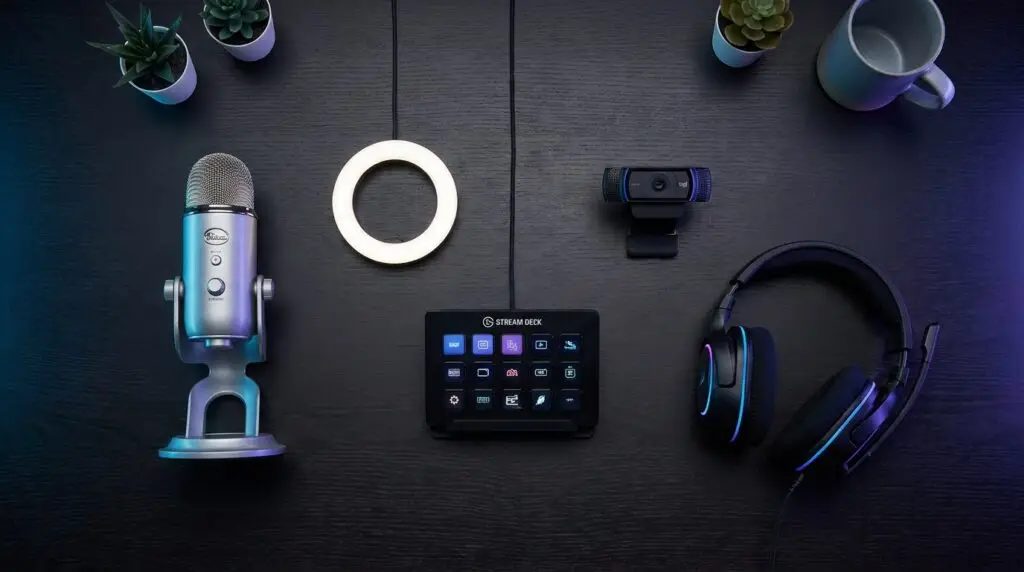
En Stream Deck är en fysisk kontrollenhet med programmerbara knappar. Med ett enda tryck kan du byta scen, stänga av mikrofonen, starta en animation eller utlösa ett ljud.
Det låter kanske lyxigt, men när du väl använt en vill du inte vara utan den. Den finns i flera storlekar – från 6 knappar till 32 – och prissätts därefter. Passa även för videokreatörer som jobbar i redigeringsprogram.
Både nybörjare och erfarna Twitch-streamare drar nytta av den. Du slipper klicka runt i OBS under pågående stream.
Vanliga frågor om streaming och utrustning
Hur får man bättre streaming och minskar buffring?
Koppla in en ethernet-kabel direkt till routern – det är den snabbaste åtgärden. Stäng bakgrundsappar som använder bandbredd och se till att routerns firmware är uppdaterad. De flesta buffringsproblem försvinner med dessa tre steg.
Vilken internethastighet behöver man för att streama i HD och 4K?
Minst 5 Mbps för HD-streaming och 25 Mbps för 4K. Kontrollera din faktiska hastighet med ett hastighetstest – det du betalar för och det du faktiskt får är inte alltid samma sak.
Vad är den bästa prisvärda utrustningen för att börja streama?
Börja med en USB-mikrofon och en ring light. Det ger störst märkbar förbättring för minst pengar och täcker de två vanligaste svagheterna hos nybörjare – dåligt ljud och dålig belysning.
Behöver man ett capture card för att streama?
Bara om du streamar från en konsol som PlayStation eller Xbox via en dator. Spelar du direkt på datorn behöver du inget capture card – OBS Studio hanterar det utan extra hårdvara.