Innehållsförteckning
ToggleVad påverkar hastigheten på ditt internet?
Vill du ha snabbare internet hemma men vet inte var du ska börja? Då är du inte ensam. Hastigheten påverkas av flera saker på en gång: ditt abonnemang, routern, var den står, och hur många enheter som är uppkopplade.
Fiber ger ofta 100–1000 Mbit/s och är det snabbaste alternativet för hemmabruk 2026. 5G-bredband hamnar typiskt på 50–500 Mbit/s beroende på täckning. Gamla DSL-anslutningar levererar ofta bara 10–50 Mbit/s – och det märks.
Innan du ändrar något: mät din faktiska hastighet. Gå till fast.com eller speedtest.net och kör testet – först via wifi, sedan via nätverkskabel direkt i routern. Är kabelhastigheten bra men wifin dålig? Då är det nätverket som är problemet, inte ditt bredband.
Tolka resultaten rätt
Jämför uppmätt hastighet med vad du betalar för. Får du 50 Mbit/s men betalar för 250? Då är det dags att agera. Ligger wifin långt under kabelhastigheten pekar allt mot routern eller placeringen.
Placera routern rätt – enkelt men effektivt
Routerns placering är en av de vanligaste bovarna bakom dålig wifi-signal. Många stoppar in routern i ett skåp, bakom TV:n eller i ett hörn av lägenheten – och undrar sedan varför det inte funkar.
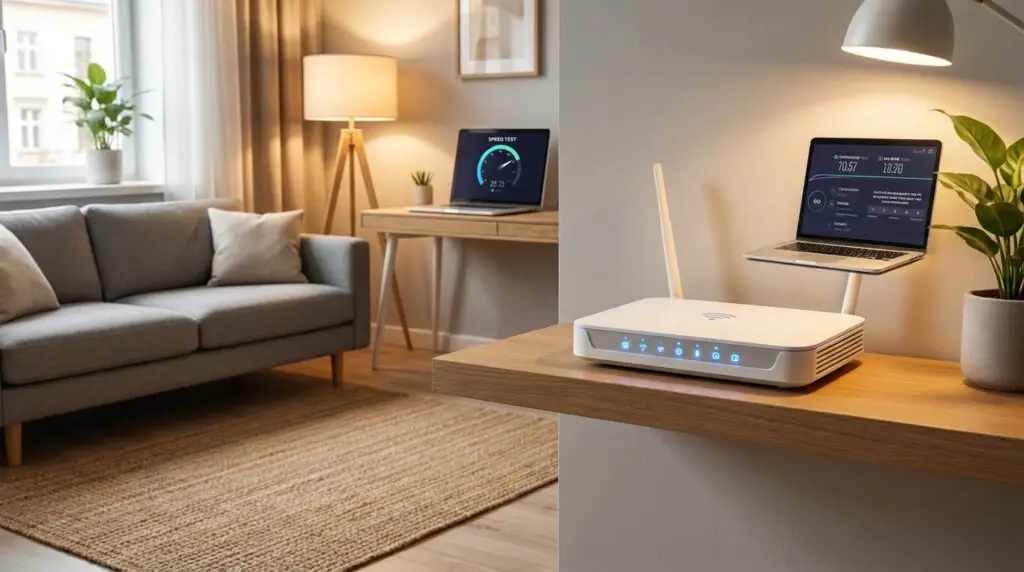
Placera routern centralt i hemmet, högt upp och i öppet utrymme. Antennerna ska kunna sända åt alla håll utan hinder. Tjocka betongväggar, mikrovågsugnar och till och med stora speglar kan kraftigt försämra signalen.
En enkel flytt av routern ett par meter kan göra stor skillnad. Testa det innan du köper ny utrustning.
Byt kanal på routern för att undvika störningar
Ditt wifi delar luften med grannars nätverk. Om ni råkar använda samma kanal stör ni varandra – och det märks som sämre hastighet och fördröjningar.
Logga in på routerns inställningssida (ofta via 192.168.1.1 i webbläsaren) och leta efter wifi-inställningar. På 2,4 GHz-bandet bör du välja kanal 1, 6 eller 11 – de stör inte varandra. Många moderna routrar väljer kanal automatiskt, men ibland är en manuell inställning bättre i ett flerfamiljshus.
Uppdatera routerns firmware
Firmware är routerns inbyggda programvara – det som styr hur den fungerar. Gamla firmware-versioner kan innehålla buggar som sänker prestandan eller öppnar säkerhetshål.
Hitta firmware-uppdateringar via routerns inställningssida, oftast under ”Avancerat” eller ”Administration”. Många routrar har ett alternativ för automatiska uppdateringar – aktivera det om det finns.
Välj rätt frekvensband – 2,4 GHz eller 5 GHz?
De flesta routrar sänder på två band: 2,4 GHz och 5 GHz. De fungerar på olika sätt och passar olika situationer.
2,4 GHz når längre och tar sig bättre igenom väggar, men är långsammare och mer störningskänsligt. 5 GHz är snabbare men har kortare räckvidd. Enkelt råd: välj 5 GHz när du sitter nära routern, och 2,4 GHz i rum längre bort eller i källaren.
WiFi 6 och WiFi 7 – är det värt att uppgradera?
WiFi 6 (802.11ax) är standarden att sikta på 2026. Det hanterar många enheter samtidigt effektivare och ger lägre fördröjning – perfekt om du har ett smart hem med massor av prylar uppkopplade.
WiFi 7 är det senaste och erbjuder ännu högre topphastigheter och ännu lägre latens. Men det kräver att både routern och dina enheter stödjer standarden. För de flesta hushåll är WiFi 6 mer än tillräckligt. WiFi 7 är intressant om du redan har kompatibla enheter och vill framtidssäkra hemmanätverket.
Använd nätverkskabel – det snabbaste tipset ingen pratar om
Det enklaste sättet att få snabbare internet hemma är också det mest förbisedda: dra en nätverkskabel. En kablade anslutning via ethernet är stabilt, snabbt och påverkas inte av störningar eller avstånd från routern.
Wifi delar bandbredd mellan alla uppkopplade enheter och konkurrerar med grannars nätverk. En kabel gör inget av det. Skillnaden i latens och stabilitet är märkbar – särskilt vid gaming och videosamtal.
Anslut TV, spelkonsol och stationär dator med kabel om det är möjligt. Letar du efter gamingtillbehör som gör skillnad? En bra ethernet-kabel (Cat 6 eller högre) är ett av de billigaste och mest effektiva köpen du kan göra. Jobbar du hemma? Kablad anslutning är ett av de viktigaste tipsen för dig som investerar i utrustning för hemmakontor.
Mesh-nätverk vs wifi-repeater – vad är bäst?
Har du dålig täckning i delar av hemmet? Då är antingen en wifi-repeater eller ett mesh-system lösningen. Men de är inte likvärdiga.
En wifi-repeater tar emot signalen och skickar vidare den – men halverar ofta hastigheten i processen. Den är billig och enkel att sätta upp, och kan funka bra i en liten lägenhet med ett problemområde. Men i ett stort hem med flera döda zoner är den sällan tillräcklig.
Ett mesh-system består av flera noder som kommunicerar med varandra och skapar ett sömlöst nätverk i hela hemmet. Du byter inte nätverk när du rör dig – routern sköter det automatiskt. Det är dyrare men ger klart bättre prestanda. Planerar du att bygga ett smart hem med många uppkopplade enheter? Då är mesh nästan alltid rätt val.
Rekommendation: Repeater för liten lägenhet med ett problemhörn. Mesh för villa, radhus eller hem med tjocka väggar.
QoS – prioritera rätt trafik i routern
QoS står för Quality of Service och låter dig berätta för routern vad som är viktigast. Enkelt förklarat: du bestämmer vad som ska få mest bandbredd när nätverket är belastat.
Praktiskt exempel: du spelar online samtidigt som någon annan laddar ner en stor fil. Utan QoS kan nedladdningen stjäla bandbredd och ge dig fördröjningar i spelet. Med QoS aktiverat prioriterar routern din gaming-trafik automatiskt.
Funktionen finns i de flesta moderna routrar under ”Avancerade inställningar” eller ”QoS”. Det tar fem minuter att sätta upp och kan märkbart förbättra upplevelsen – utan att du behöver uppgradera ditt bredband.
Snabbare internet hemma – felsökningschecklista
Osäker på var du ska börja? Gå igenom listan i ordning. De flesta problem löses inom de första fyra stegen.
- Starta om routern. Dra ur strömmen, vänta 30 sekunder och starta igen. Rensar tillfälliga fel direkt.
- Kör ett hastighetstest. Mät via både wifi och kabel på fast.com eller speedtest.net.
- Kontrollera antal uppkopplade enheter. Stäng av wifi på prylar du inte använder just nu.
- Flytta routern. Centralt, högt upp och utan hinder runt om.
- Byt frekvensband. Testa 5 GHz om du sitter nära routern.
- Uppdatera firmware. Logga in på routerns inställningssida och kolla efter uppdateringar.
- Kontakta operatören. Om uppmätt hastighet via kabel är långt under utlovad hastighet – ring och reklamera.
Kontrollera också att ditt wifi-nätverk är lösenordsskyddat. Grannar som använder ditt nätverk utan att du vet om det stjäl direkt från din bandbredd. Det är en enkel fix med stor effekt.
Är det fortfarande strul efter att du gått igenom listan? Kanske är problemet djupare. Läs mer om vad du gör när internet fungerar inte trots anslutning – där går vi igenom vanliga orsaker och lösningar steg för steg.
Vanliga frågor om snabbare internet hemma
Hjälper det att starta om routern för snabbare internet?
Ja, en omstart rensar routerns arbetsminne och åtgärdar tillfälliga fel som saktar ner anslutningen. Det är alltid det första du bör göra. Gör det ungefär en gång i månaden som rutin.
Vad är skillnaden mellan 2,4 GHz och 5 GHz – vilket ska jag använda?
5 GHz är snabbare men når kortare. 2,4 GHz når längre men är långsammare och mer störningskänsligt. Välj 5 GHz när du sitter nära routern och 2,4 GHz i rum längre bort eller med tjocka väggar emellan.
Är WiFi 7 bättre än WiFi 6?
WiFi 7 erbjuder högre topphastigheter och lägre latens än WiFi 6 – men kräver att både routern och dina enheter stödjer standarden. För de flesta hushåll räcker WiFi 6 gott och väl 2026.
Kan för många enheter göra internettet långsammare?
Ja. Varje uppkopplad enhet delar på den tillgängliga bandbredden. Stäng av wifi på enheter du inte använder och aktivera QoS i routern för att prioritera viktig trafik som gaming och videosamtal.
Hur testar jag min internethastighet hemma?
Besök fast.com eller speedtest.net och kör testet. Testa en gång via wifi och en gång med nätverkskabel direkt i routern. Om kabeln är snabb men wifin är långsam är problemet i nätverket – inte i ditt bredband.